
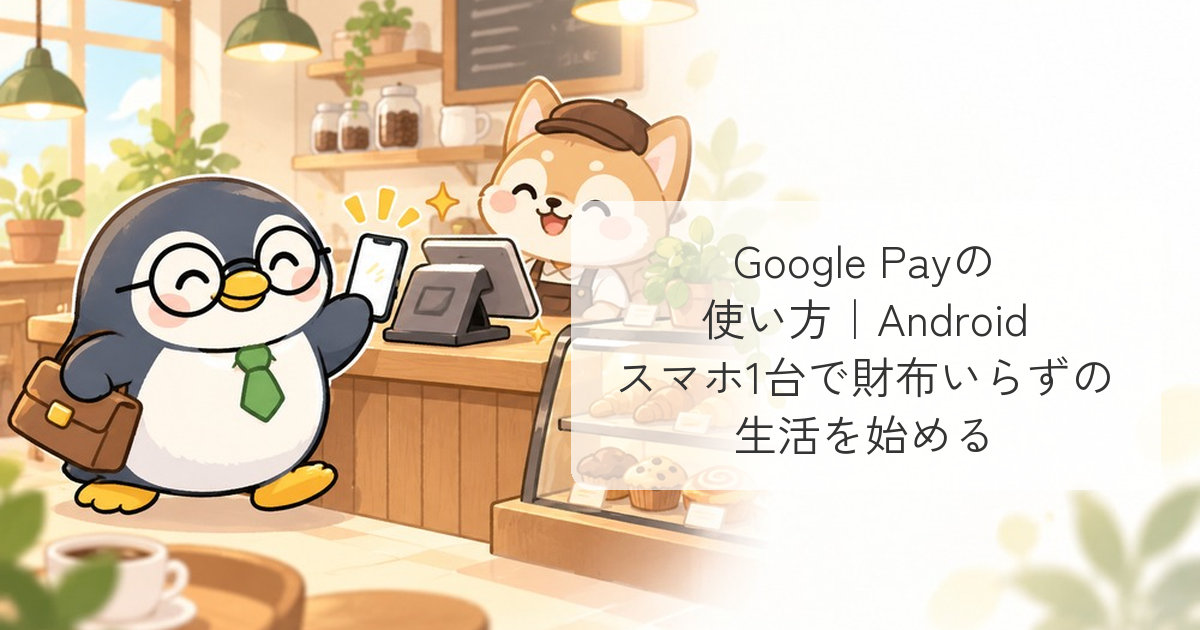
Androidスマホを使っているなら、Google Payを活用しない手はありません。Google Payとは、Androidスマートフォンに搭載された決済機能で、クレジットカードやSuica、電子マネーを1つのアプリに集約して管理・支払いができるサービスです。
「iPhoneにはApple Payがあるけど、AndroidにはGoogle Payがある」というのが基本的な構図です。Google Payを使えば、Androidスマホ1台で電車の乗り降りから日常の買い物まですべて完結します。財布を持ち歩く必要がなくなり、スマホをかざすだけで支払いが完了します。
ただし、Google PayはApple Payと比べて対応する決済方法や仕組みにいくつかの違いがあります。特にタッチ決済の対応状況やSuicaの利用方法は、iPhoneとは異なる部分があるため注意が必要です。この記事では、Google Payの初期設定から実際の支払い方法、Apple Payとの違いまで、Androidユーザーが知っておくべきすべての情報をまとめました。スマホ決済を始めたいAndroidユーザーの方は、ぜひ最後まで読んでください。
Google Payの初期設定とカード登録方法
Google Payの設定はGoogleウォレットアプリから行います。多くのAndroidスマホにはプリインストールされていますが、見つからない場合はGoogle Playストアからダウンロードしてください。無料で利用できます。
アプリを起動したら「お支払い方法を追加」をタップし、「クレジットカードまたはデビットカード」を選択します。カメラでカードを読み取るか、カード番号を手入力して登録します。セキュリティコードの入力とカード会社の本人確認(SMSやアプリ認証)が完了すれば、すぐに使い始められます。
Google Payに登録したクレジットカードは、NFC対応のAndroidスマホであればタッチ決済が可能です。Visa・Mastercardのタッチ決済に対応しており、お店の端末にスマホをかざすだけで支払いが完了します。なお、JCBカードのタッチ決済は一部のカード会社のみ対応しているため、事前に確認が必要です。
また、Google Payではクレジットカードの他に、iD・QUICPayの電子マネーとしても登録できます。どちらの電子マネーが使えるかは登録するカードによって自動的に決まります。三井住友カードならiD、JCBカードWならQUICPayといった形です。Google Payの対応カード一覧はGoogle公式のサポートページ(support.google.com)で確認できます。
とはいえ、個人商店や自動販売機など現金しか使えない場面はまだ残っています。財布ごと持ち歩くのをやめても、小銭だけを入れておけるものがポケットに1つあると、いざというときに困りません。
Google PayにSuica・PASMOを登録する方法
AndroidスマホでSuicaやPASMOを使う方法は2通りあります。Google Payから管理する方法と、モバイルSuica/PASMOアプリを使う方法です。どちらを選んでも最終的にスマホをかざして改札を通過できる点は同じですが、管理画面が異なります。
Google Payから登録する場合は、Googleウォレットアプリで「交通系ICカード」→「Suica」を選択し、新規発行またはプラスチックカードの取り込みを行います。初回チャージ金額を設定すれば、すぐに利用開始できます。
モバイルSuicaアプリから登録する場合は、JR東日本の「モバイルSuica」アプリをダウンロードして会員登録を行います。Google Payよりも細かい設定(グリーン券購入、定期券の更新など)が可能なため、通勤・通学で定期券を使う方はモバイルSuicaアプリの方がおすすめです。
AndroidスマホのSuicaは「おサイフケータイ」機能(FeliCa)を使うため、NFC対応だけではなくFeliCa対応のスマホが必要です。海外メーカーのAndroidスマホの中にはFeliCa非搭載のモデルもあるため注意してください。国内メーカーのスマホや、Google Pixel、GalaxyのSシリーズなどは基本的にFeliCa搭載です。
チャージ方法はGoogle Payに登録済みのクレジットカードからワンタップでチャージできます。オートチャージにも対応しているため、残高不足の心配なく電車や買い物で利用できます。
お店でGoogle Payで支払う方法
Google Payでの支払いは非常に簡単です。基本的にはスマホを端末にかざすだけで完了しますが、利用する決済手段によって操作方法が若干異なります。
タッチ決済(Visa・Mastercard)で支払う場合は、レジで「カード払いで」と伝えます。スマホのロックを解除した状態で端末にかざすと、自動的にメインカードで決済されます。指紋認証や画面ロック解除が必要ですが、操作は一瞬です。
iD・QUICPayで支払う場合は、「iDで」または「QUICPayで」とレジで伝えます。おサイフケータイ対応スマホなら、ロック解除不要でかざすだけで決済完了です。タッチ決済と比べて認証が不要な分、さらにスピーディに支払えます。
Suicaで支払う場合も同様に、ロック解除不要でかざすだけです。「Suicaで」と伝えてスマホをかざせば、数秒で決済が完了します。コンビニでの少額決済にはSuicaが最も手軽です。
Google Payの最大の強みは、タッチ決済・iD・QUICPay・Suicaの4つの決済手段を1つのアプリで管理できることです。お店の対応状況に合わせて最適な決済手段を選べるため、「使えない」という場面がほぼなくなります。メインカードの変更もGoogleウォレットアプリから簡単に切り替えられます。
その分、支払い手段がスマホ1台に集中することにもなります。おサイフケータイは電池が切れると使えなくなるため、カバンやデスクに1つ充電手段を確保しておくと、帰り道の会計で慌てずに済みます。
Google PayとApple Payの違い
AndroidのGoogle PayとiPhoneのApple Payは、どちらもスマホ決済サービスですが、いくつかの違いがあります。両方を使い分ける場面もあるため、主要な違いを理解しておきましょう。
| 比較項目 | Google Pay | Apple Pay |
|---|---|---|
| 対応OS | Android | iOS(iPhone) |
| タッチ決済 | Visa・Mastercard対応 | Visa・Mastercard・JCB・Amex対応 |
| iD・QUICPay | 対応(おサイフケータイ経由) | 対応 |
| Suica | 対応(FeliCa搭載機のみ) | 対応(iPhone 8以降) |
| 認証方法 | 指紋・画面ロック(iD/QUICPayは認証不要) | Face ID・Touch ID |
| ウォッチ対応 | Wear OS搭載のスマートウォッチ | Apple Watch |
Google Payの優位点は、iD・QUICPayの支払いにロック解除が不要な点です。Apple PayではFace IDやTouch IDの認証が必要ですが、Google Payではおサイフケータイの仕組みでかざすだけで決済できます。この点は日常の利便性に直結する大きな違いです。
一方、Apple Payの方がタッチ決済の対応ブランドが多く、JCBやAmerican Expressのタッチ決済にも対応しています。また、ECサイトでの「Apple Payで支払う」ボタンはGoogle Payよりも普及率が高い傾向があります。キャッシュレス決済の選択肢全般については経済産業省のキャッシュレス推進ページも参考になります。
Google Payを使いこなすためのコツ
Google Payを最大限に活用するための実践的なコツを紹介します。設定を少し工夫するだけで、日常の支払いがさらに便利になります。
まず、メインカードの設定を最適化しましょう。Googleウォレットアプリで最もよく使うカードをデフォルトの支払い方法に設定しておけば、かざすだけで自動的にそのカードで決済されます。還元率の高いカードをメインに設定しておくのが基本です。
次に、Suicaのオートチャージを有効にしましょう。残高が1,000円を下回ったら3,000円チャージするなどの設定をしておけば、改札で残高不足になる心配がなくなります。毎朝のストレスが1つ減るだけでも、設定する価値は十分にあります。
さらに、「クイックアクセスウォレット」機能を有効にすると、ロック画面から直接Google Payのカード一覧にアクセスできます。設定アプリの「接続済みのデバイス」→「NFC」→「クイックアクセスウォレット」で有効にできます。レジの前でアプリを探す手間が省けます。
最後に、Google Payの利用履歴はアプリ内で確認できるため、家計管理にも活用しましょう。いつ・どこで・いくら使ったかの記録が自動的に残るので、支出の把握に役立ちます。
もっとも、記録が残るだけでは家計は変わりません。集まった数字をどう振り分けて、何から見直すかまで踏み込みたい方は、家計管理の考え方をまとめた本を1冊読んでおくと次の一手が決めやすくなります。
タッチ決済の仕組みをもっと知りたい方はこちらの記事が参考になります。


まとめ:AndroidユーザーはGoogle Payでスマホ決済を始めよう
Google Payの使い方をまとめます。
- Googleウォレットアプリからカードを登録(カメラ読み取りで簡単)
- タッチ決済・iD・QUICPay・Suicaの4つの決済手段を1アプリで管理
- iD・QUICPayはロック解除不要でかざすだけ(Apple Payより手軽)
- Suicaはおサイフケータイ(FeliCa)対応スマホが必要
- メインカード設定とSuicaオートチャージで日常の支払いを最適化
Google Payは一度設定してしまえば、あとはスマホをかざすだけで買い物も電車もすべて完結します。Androidユーザーでまだスマホ決済を始めていない方は、ぜひ今日Googleウォレットアプリを開いて、まずは1枚カードを登録してみてください。スマホ1台で外出できる快適さを、すぐに実感できるはずです。
※この記事の情報は2026年4月時点のものです。対応カードや機能は変更される場合があります。